Налаштування журналу Монобанку
Крок 1: Створення або відкриття журналу
- Створіть або відкрийте банківський журнал (Тип журналу = Банк (Bank)).
- Вкажіть номер банківського рахунку.
- На вкладці Записи в журналі знайдіть поле Банківська виписка.
- Оберіть Monobank API.
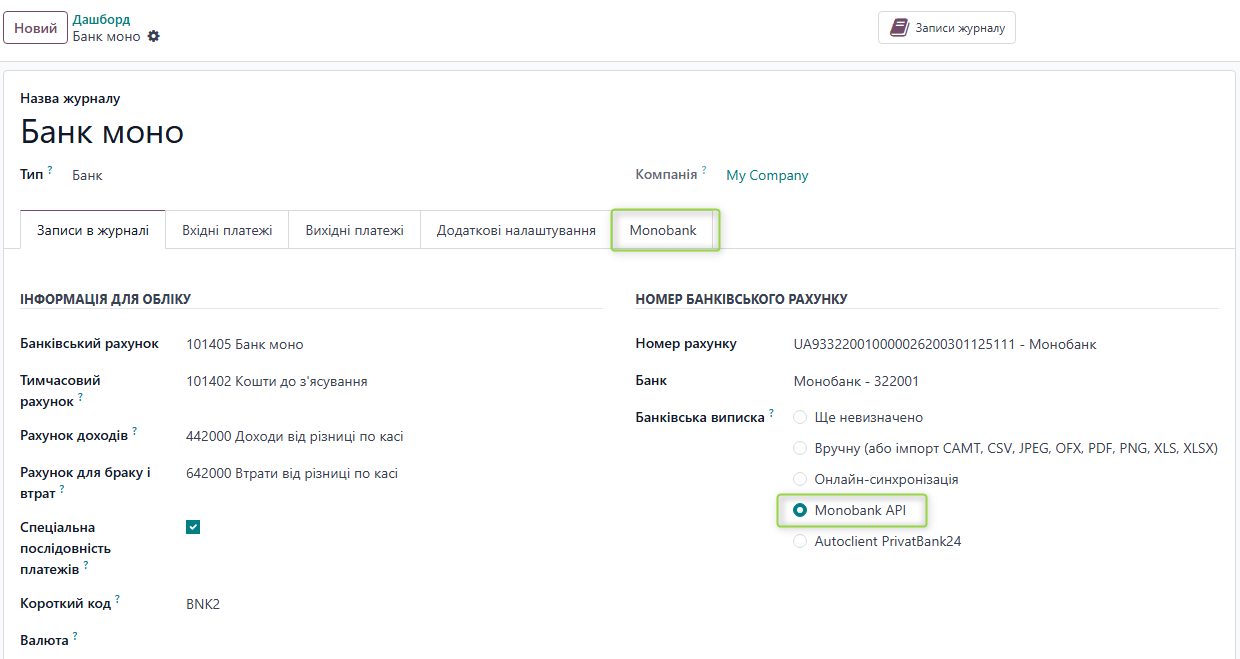
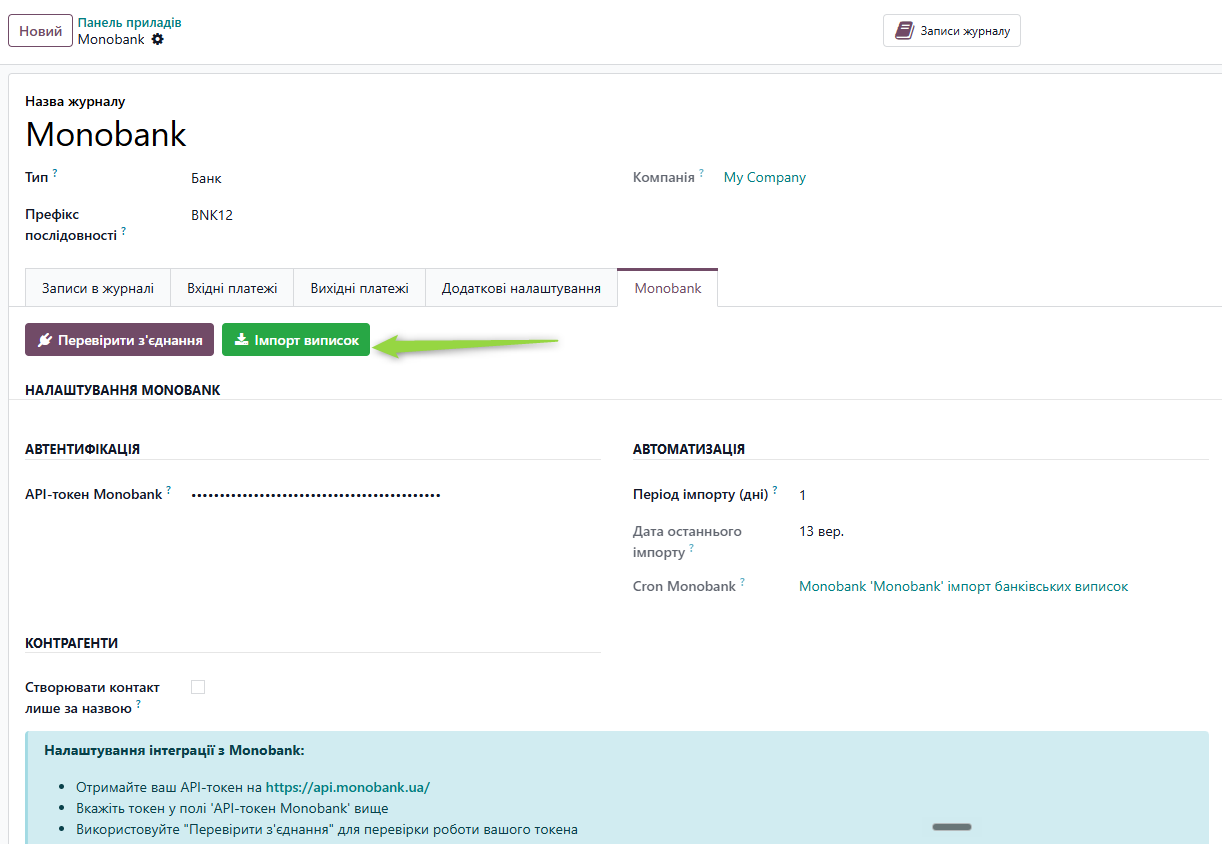
- З'явиться нова вкладка Monobank.
Крок 2: Налаштування вкладки Monobank
У вкладці Monobank заповніть такі поля:
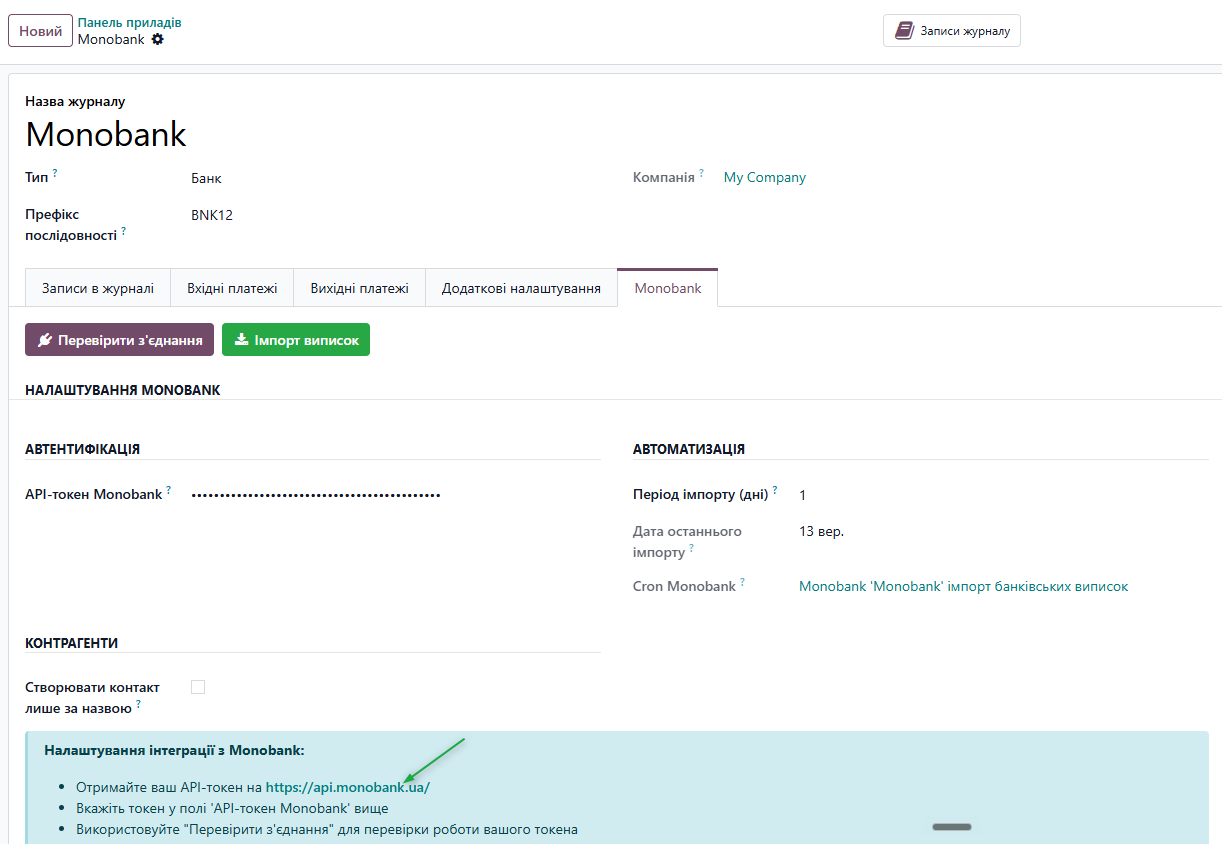
API-токен Monobank
Щоб заповнити це поле:
Перейдіть за посиланням https://api.monobank.ua/.
Активуйте токен та скопіюйте його.
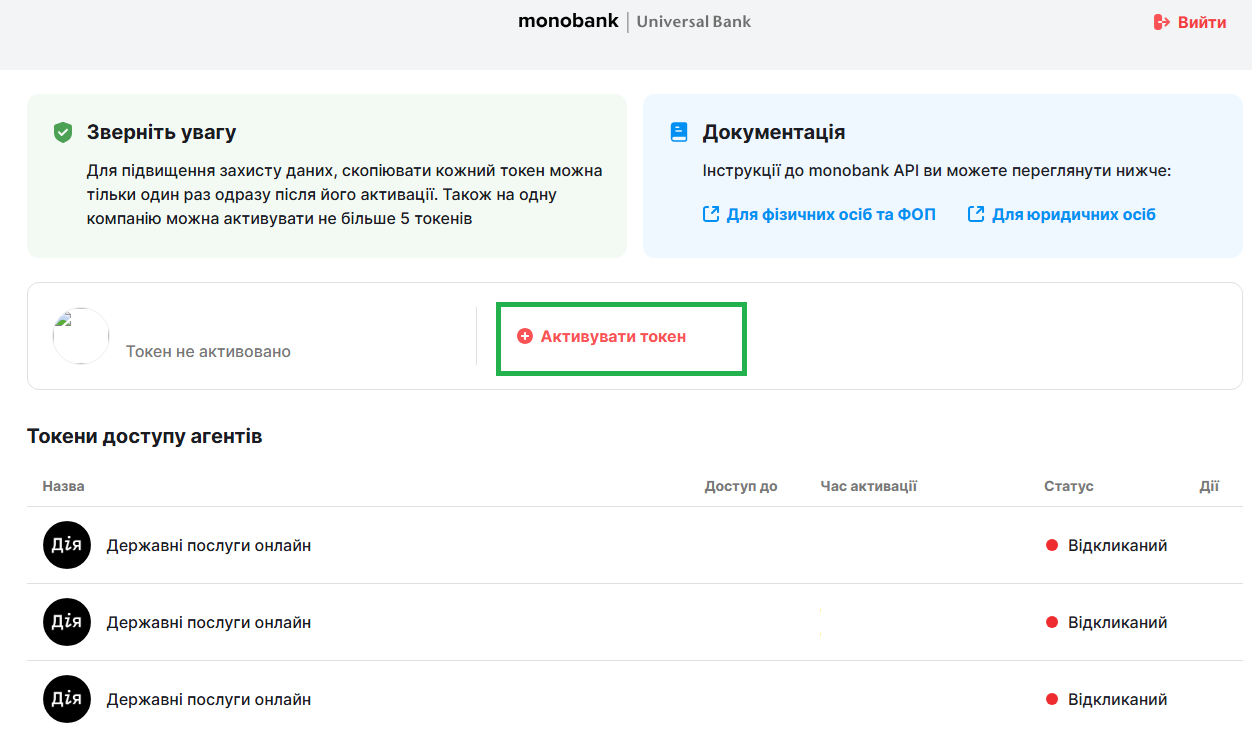
- Вставте токен у поле API-токен Monobank.
Період імпорту (дні)
Тут вказується за скільки останніх днів завантажувати виписки.
Значення за замовчуванням: 1 день.
Крок 3: Збереження та створення планувальника
Після збереження Журналу із заповненим токеном створюється cron (планувальник), який виконується щоденно.
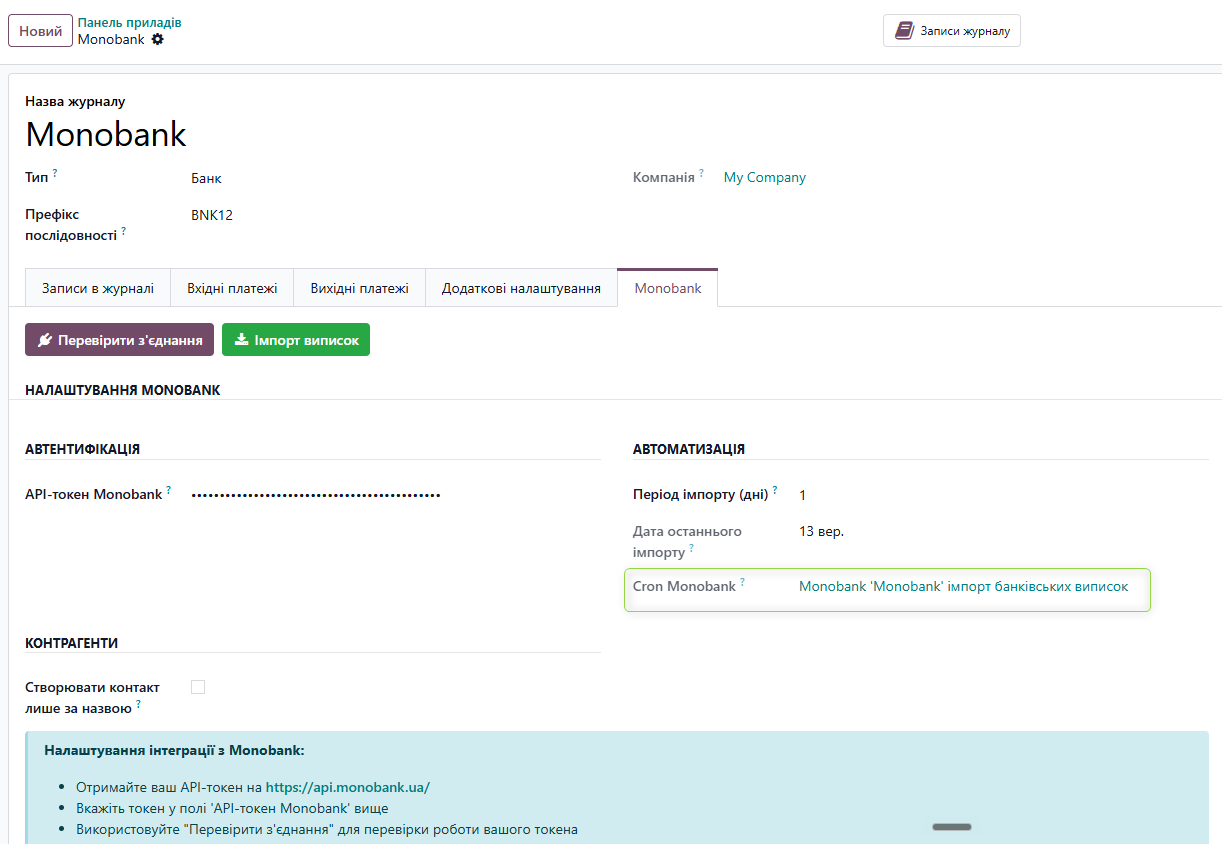
Перевірка з'єднання
Перевірте чи правильно внесені дані для з'єднання з Монобанк:
Натисніть кнопку Перевірити з'єднання.
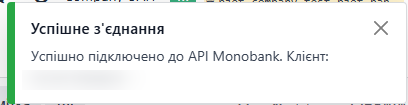
Якщо дані правильні, у правому верхньому кутку система відобразить повідомлення:
Створення контрагентів за назвою
У групі Контрагенти на вкладці Monobank є галочка Створювати контакт лише за назвою. Типово вона вимкнена.
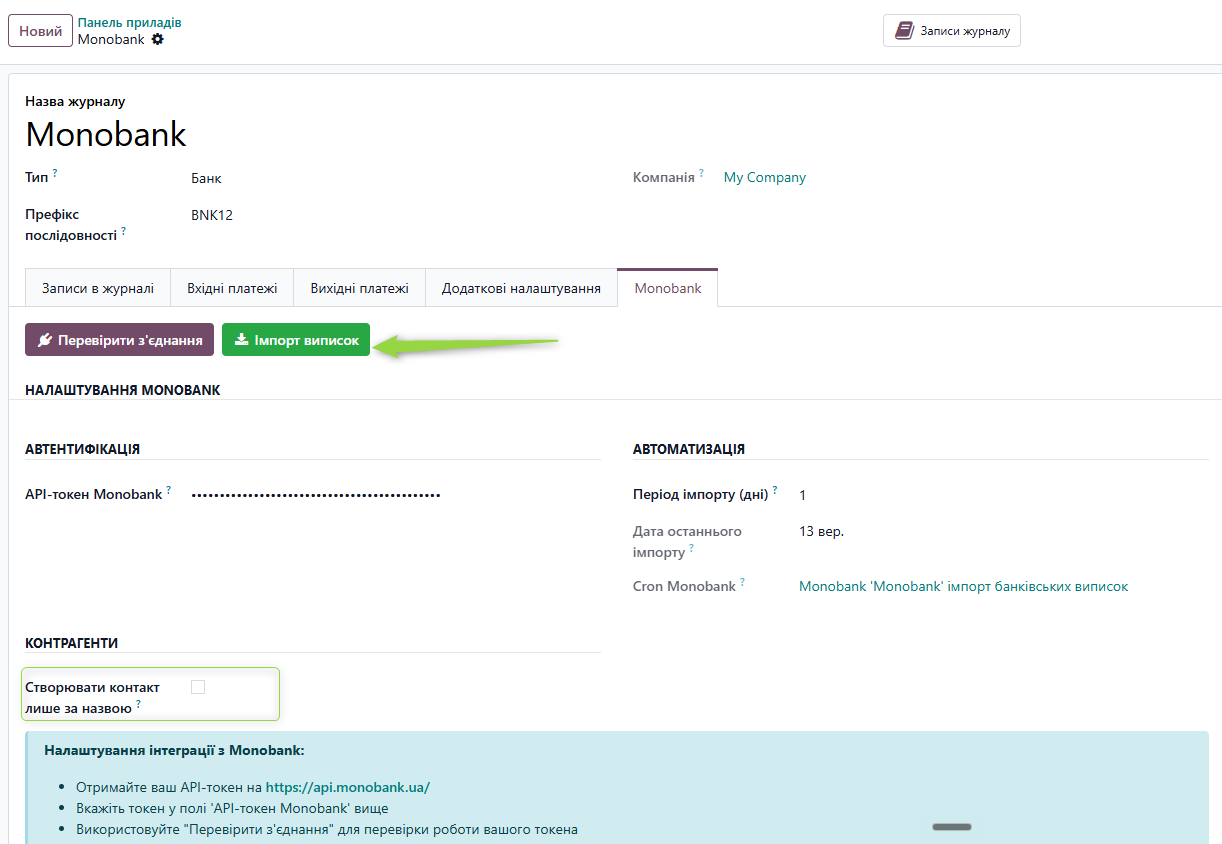
Під час імпорту система зіставляє кожен рядок виписки з наявним контрагентом у такому порядку: за назвою і кодом ЄДРПОУ разом, потім лише за кодом ЄДРПОУ, наостанок лише за назвою.
Якщо збігу не знайдено, подальша поведінка залежить від того, що передав банк:
Банк передав код ЄДРПОУ — система створює нового контрагента незалежно від стану галочки.
Банк передав лише назву без коду ЄДРПОУ — галочка увімкнена: система створює нового контрагента за цією назвою. Галочка вимкнена: контрагент не створюється, назва з банку відображається на рядку виписки як підказка, а користувач зіставляє рядок із контрагентом вручну під час звірки.
Вимкнена галочка утримує довідник контрагентів від засмічення назвами, які банк передає без коду ЄДРПОУ.
Завантаження виписок вручну
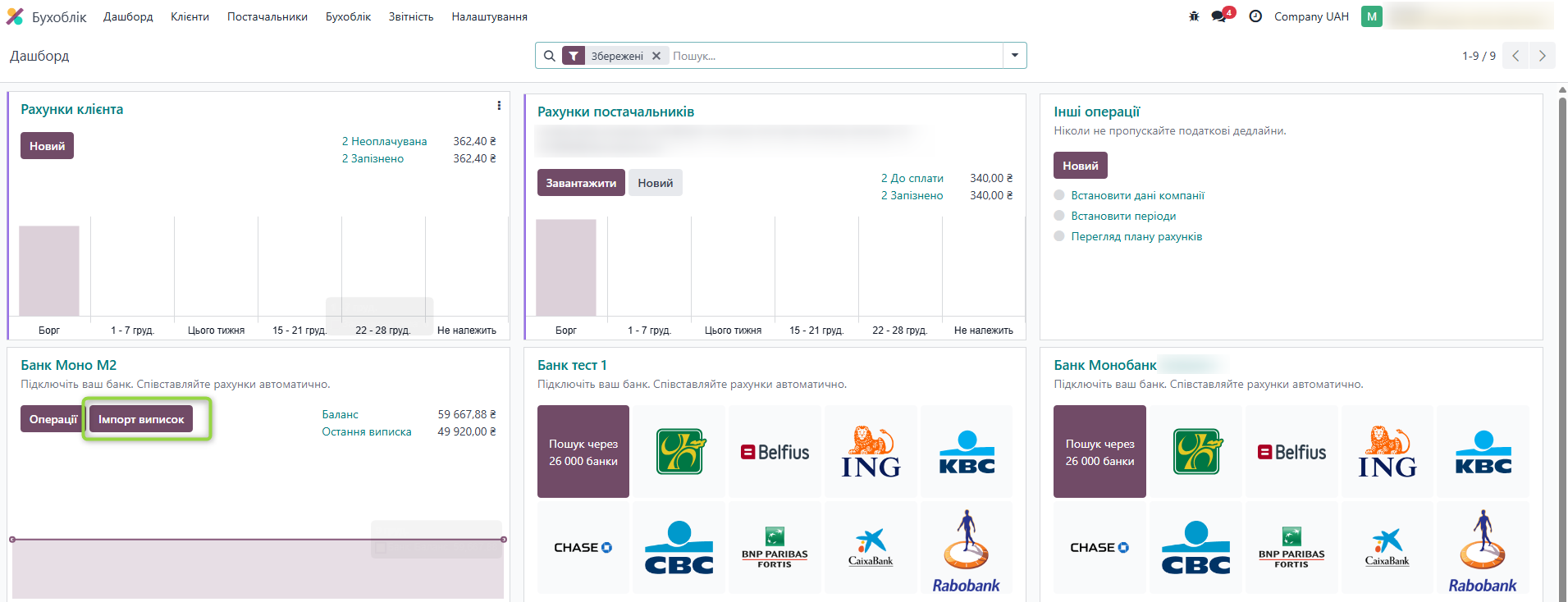
Спосіб 1: З дашборду журналів
Перейдіть у меню Accounting/Invoicing → Дашборди журналів → натисніть Імпорт виписок.
Спосіб 2: З форми журналу
Відкрийте банківський журнал та перейдіть на закладку Monobank → натисніть Імпорт виписок.
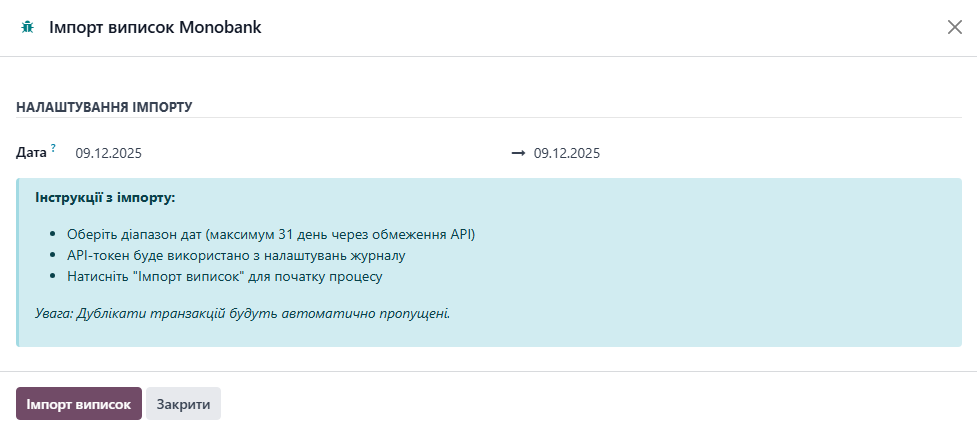
Вибір періоду імпорту
З'явиться вікно з полем Дата. Ви можете:
Залишити значення за замовчуванням:
- Дата початку = поточна дата − кількість днів вказана у полі "Період імпорту (дні)"
- Дата кінця = поточна дата
Або встановити власний період завантаження виписок.
Результат імпорту
Після натискання Імпорт виписок процес завантаження почнеться.
Після завершення імпорту:
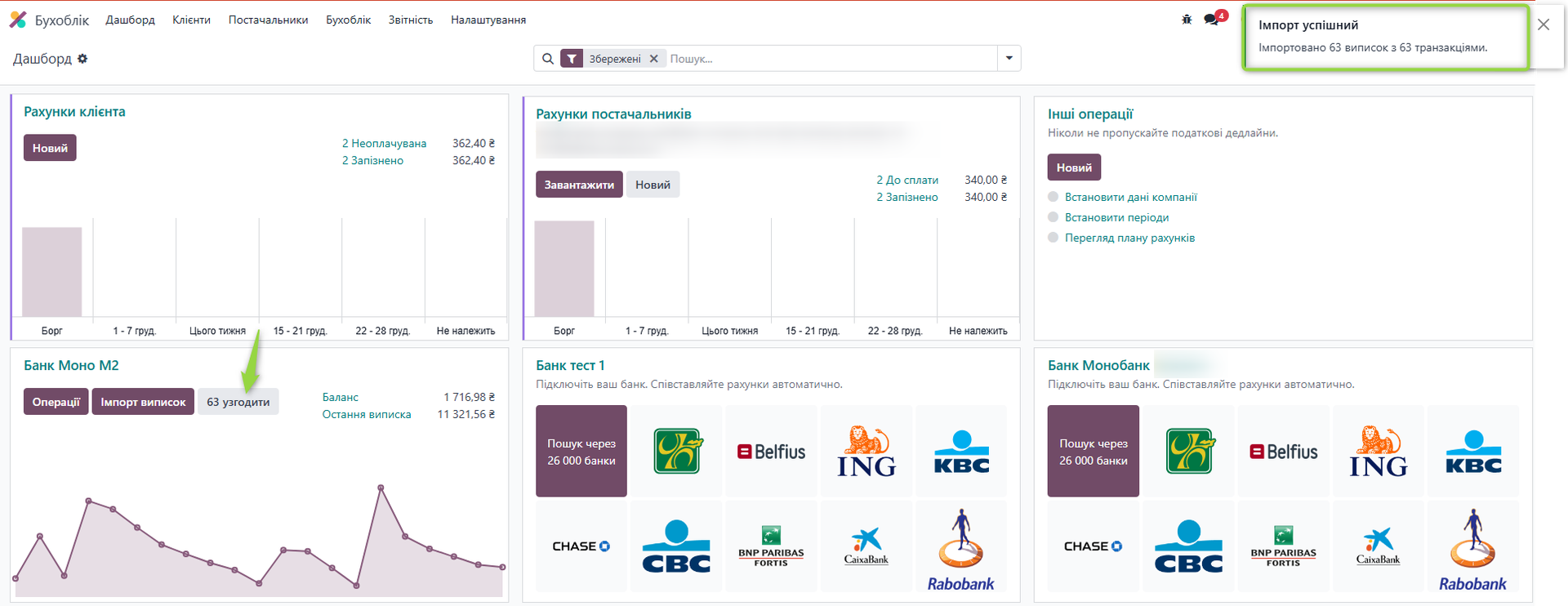
- У правому верхньому кутку система відобразить повідомлення про успішний імпорт;
- На дашборді банківського журналу відобразиться кількість завантажених транзакцій.