Коли замовлення потрапляє в систему, менеджер може перевірити та за необхідності відредагувати параметри доставки.
3.1. Перевірка даних клієнта
- Відкрийте створене Замовлення на продаж.
- В адресі доставки буде автоматично збережено дані, які ввів клієнт (Тип отримувача: Відділення/Поштомат, Місто, Відділення, ПІБ та телефон). Цей контакт з типом Нова Пошта зберігається у системі для майбутніх покупок.
3.2. Уточнення параметрів вантажу (Помічник доставки)
Якщо замовлення створено вручну менеджером або потребує редагування параметрів:
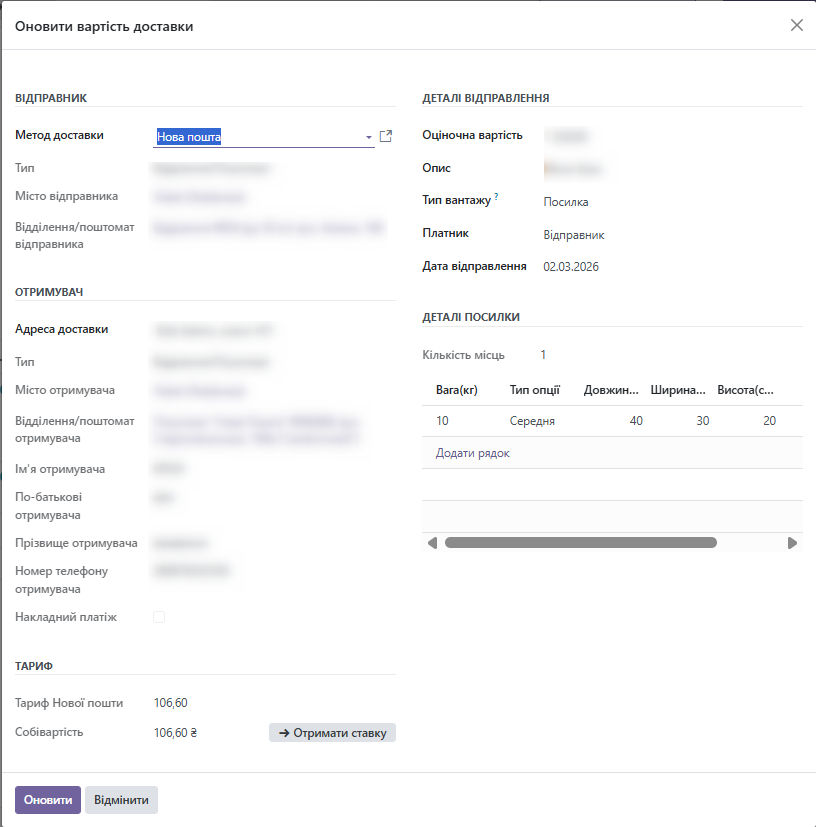
- Натисніть кнопку Додати доставку у замовленні.
- У вікні помічника виберіть:
- метод доставки — той, що з провайдером Нова пошта;
- адресу доставки отримувача;
- оціночну вартість;
- опис;
- Тип вантажу;
- Платник;
- Дата відправлення;
- Кількість місць та їх параметри: Можна задати вагу, довжину, ширину та висоту для кожного місця (або використати швидкі пресети, як-от «Мала», «Середня», «Великий (Поштомат)»).
- Натисніть кнопку Отримати ставку, після чого натисніть Додати/оновити.
3.3. Складські операції та створення ЕН/ТТН
Після підтвердження замовлення на продаж формується складське переміщення (Delivery Order).
3.3.1. Створення Експрес-накладної (ТТН)
- Відкрийте модуль Склад ➔ Переміщення та оберіть потрібне відвантаження.
- Зберіть товар та вкажіть виконану кількість.
- Натисніть кнопку Підтвердити.
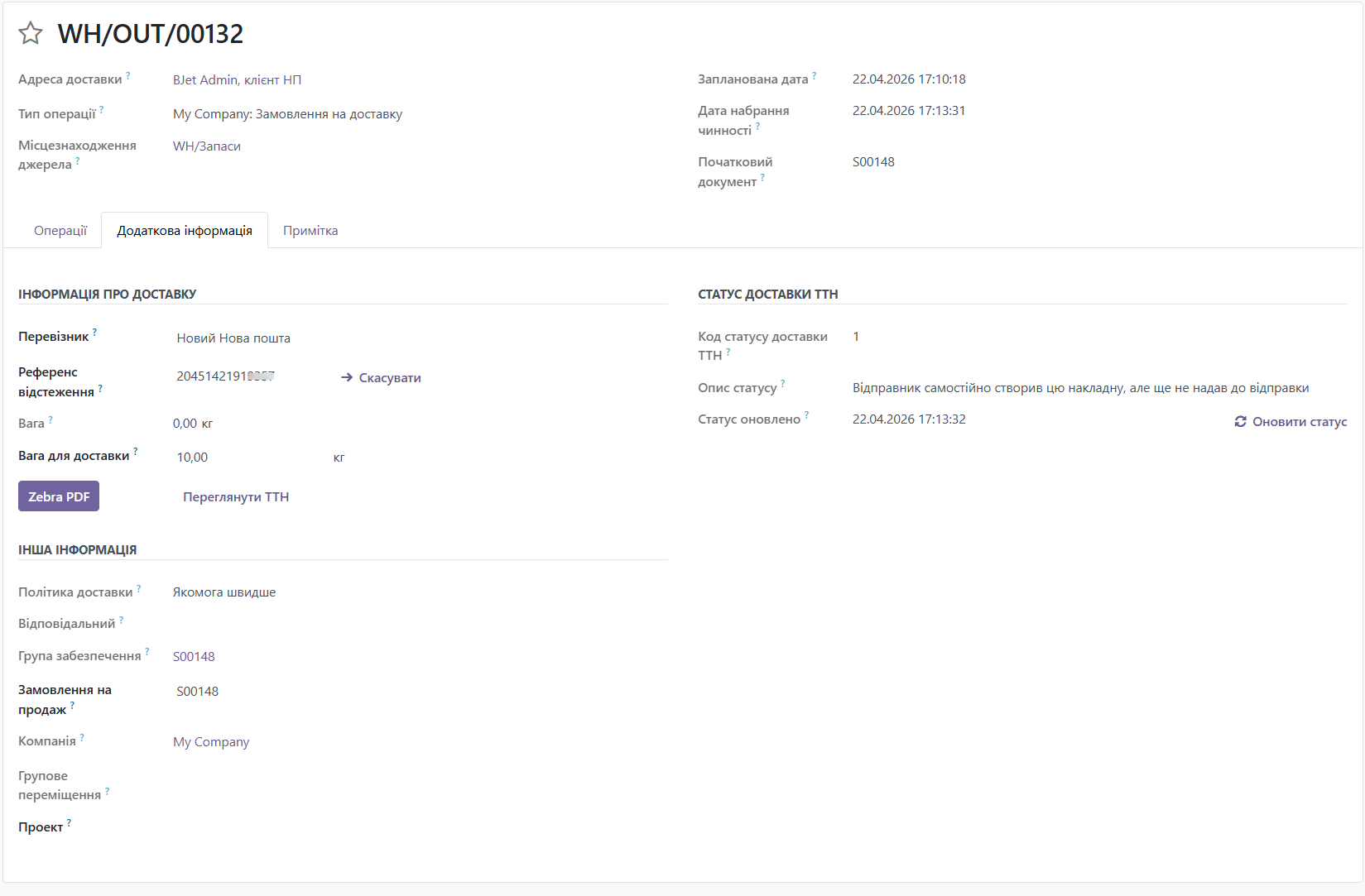
- Система автоматично відправить дані до «Нової Пошти» та згенерує Експрес-накладну (ЕН).
- Номер ТТН, інформація про статус доставки ТТН та очікувана дата доставки будуть автоматично збережені у відповідних полях на вкладці інформації про доставку.
3.3.2. Робота з документами (Друк маркування)
Після успішної генерації ЕН з'явиться кнопка Zebra PDF.
Натисніть її, щоб згенерувати та роздрукувати термо-етикетку (формат 100х100) для наклеювання на посилку.
3.3.3. Оновлення та скасування ЕН
- Оновлення: Якщо ви внесли зміни у відвантаження після створення ЕН, натисніть кнопку Оновити доставку, щоб передати нові дані (наприклад, змінену вагу) до «Нової Пошти».
- Скасування: Якщо відвантаження скасовується, натисніть відповідну кнопку скасування доставки в Odoo. Модуль автоматично відправить запит на видалення цієї ЕН з бази «Нової Пошти».
3.3.4. Ручне додавання вже існуючої ТТН
Якщо ви створили накладну в мобільному додатку, бізнес-кабінеті «Нової Пошти» або відправили вантаж іншим чином, ви можете вручну прив'язати цю ТТН до замовлення в Odoo. Це дозволить системі відстежувати її статус нарівні з тими ТТН, що були згенеровані автоматично.
Як це зробити:
- Відкрийте потрібне відвантаження у модулі Склад ➔ Переміщення.
- Переконайтеся, що в полі Спосіб доставки обрано перевізника Нова пошта. (Модуль дозволяє змінювати перевізника навіть якщо переміщення вже виконане, за винятком скасованих документів).
- Знайдіть поле Номер відстеження на вкладці додаткової інформації.
- Введіть номер вашої накладної (14 цифр) та збережіть зміни.
Що відбудеться далі:
- Система розпізнає введений номер і автоматично створить запис у базі накладних.
- Odoo миттєво зробить запит до API «Нової Пошти» та підтягне актуальний статус цієї посилки.
- Цей статус також стане доступним клієнту в його особистому кабінеті на сайті, як і для автоматично створених накладних.
(Примітка: Якщо ви видалите або зміните номер ТТН у цьому полі, система автоматично видалить попередню накладну з бази та припинить її відстеження.)